Overzicht
De 2D-weergave kan worden gebruikt om de panoramische beelden en nadir-weergaven van de dataset te bekijken en ermee te interacteren. Het 2D-gedeelte van de verwerking wordt als eerste voltooid en is beschikbaar vóór het 3D-gedeelte.
2D-weergavebedieningen
In de 2D-weergave kunt u met de linkermuisknop pannen, met de rechtermuisknop roteren en met het scrollwieltje zoomen. De achtergrond kan worden omgeschakeld tussen straten en satellietbeelden .
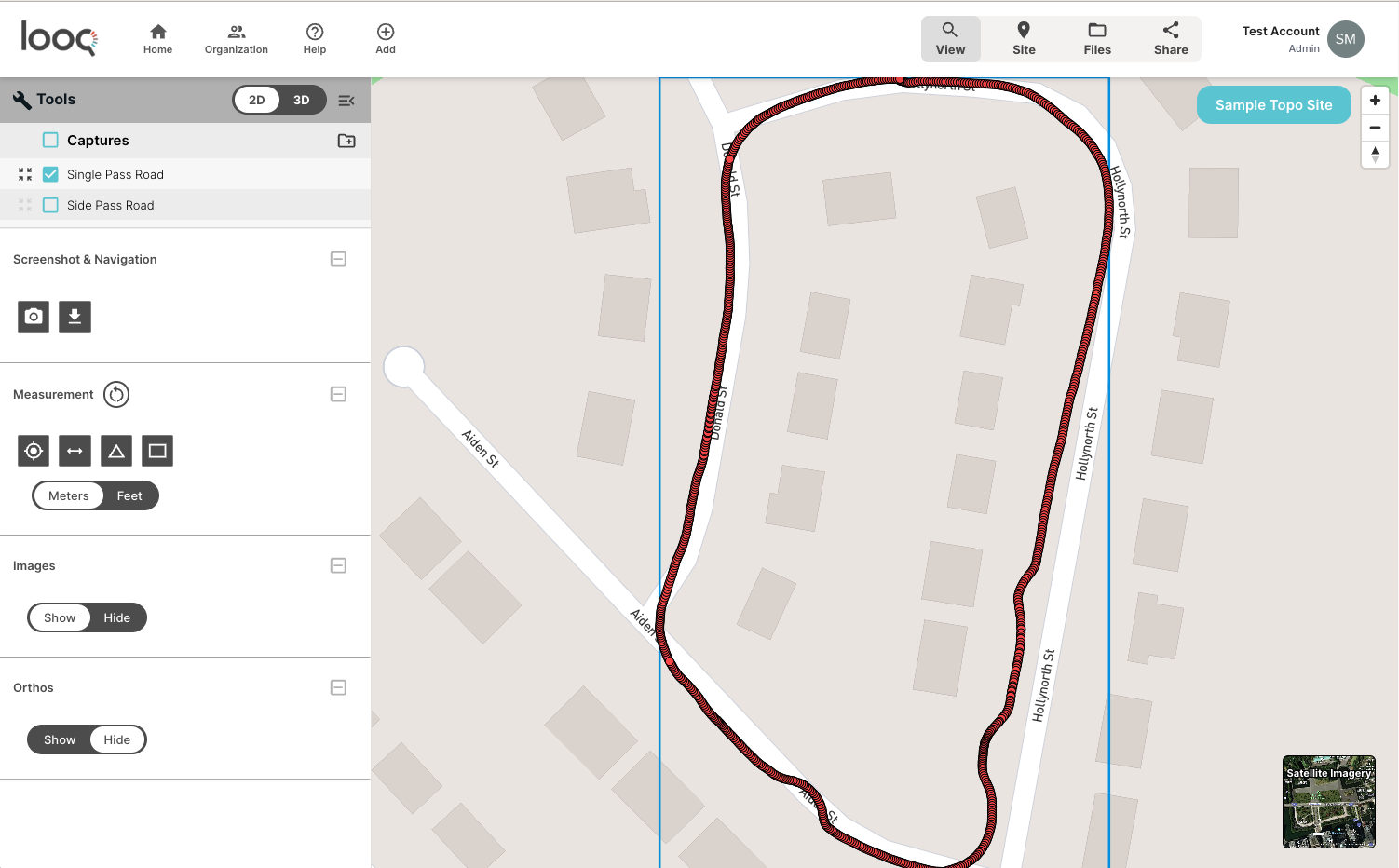
- Vastleggingen: Een lijst met alle scans die aan deze site zijn toegewezen.
- Schermafbeelding en navigatie: hulpmiddelen voor het maken en downloaden van schermafbeeldingen.
- Meten: Meettools zoals punt, afstand, oppervlakte en hoek. Klik met de linkermuisknop om de meting te starten en klik met de linkermuisknop om te stoppen. Nadat u een meting hebt voltooid, kunt u met de linkermuisknop de knooppunten van lijn- en oppervlakteobjecten verplaatsen. Met de knop Resetten wist u alle metingen.
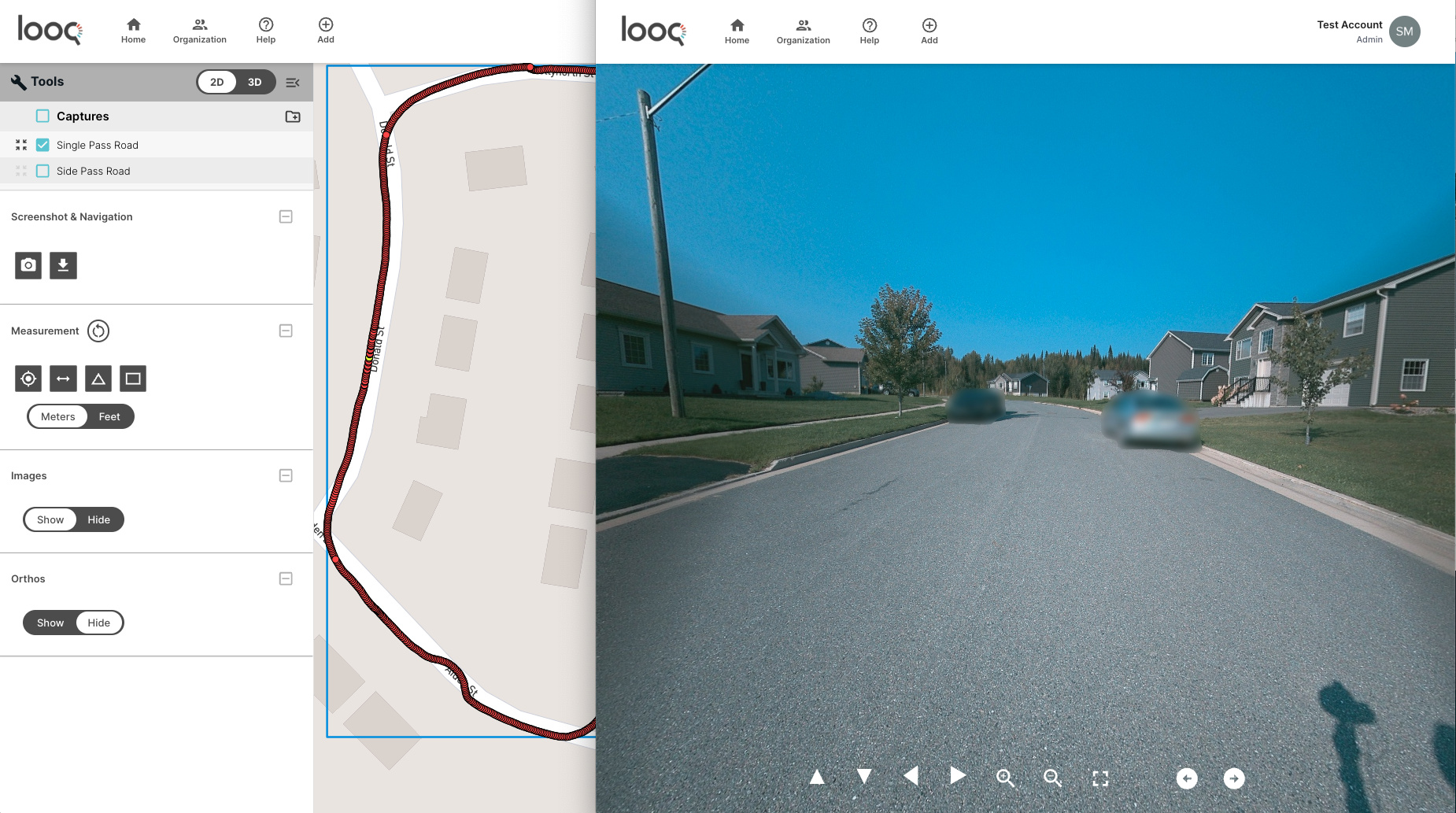
- Afbeeldingen: Dit is de schakeloptie voor de panoramafoto's. Als deze optie is ingeschakeld, wordt de weergave gevuld met rode stippen die alle locaties van de panoramafoto's vertegenwoordigen. Door op een van de rode stippen te klikken, wordt een pop-upvenster geopend met de afbeelding van die locatie. Zodra een afbeelding is geselecteerd, verandert de bijbehorende stip van rood naar geel. U kunt met de linkermuisknop pannen en met het scrollwieltje inzoomen om een gebied gedetailleerder te bekijken. De panoramaviewer heeft ook ingebouwde tools voor pannen, zoomen, weergave op volledig scherm en navigeren naar de volgende afbeelding. Deze panorama's kunnen lokaal worden gedownload als .JPG-bestanden in de bestandsmap. Instructies voor het downloaden van bestanden vindt u op de pagina Bestanden downloaden.
- Orthos: Dit is de schakeloptie voor de nadir (vogelperspectief) weergave van de dataset. Als u ortho-verwerking hebt ingeschakeld, is deze schakeloptie beschikbaar. Dit bestand kan ook lokaal worden gedownload als een .TIF-bestand. Instructies voor het downloaden van het bestand vindt u op de pagina Bestanden downloaden.